

115 Cookie 获取教程
本教程适用于通过 SA 工具 快速获取 115 网盘的 Cookie,用于后续的脚本调用、容器联动等场景。
前置条件
已安装并正常运行 SA 工具
手机端已安装 115 APP,且登录目标账号
操作步骤
步骤 1:添加 115 设备配置
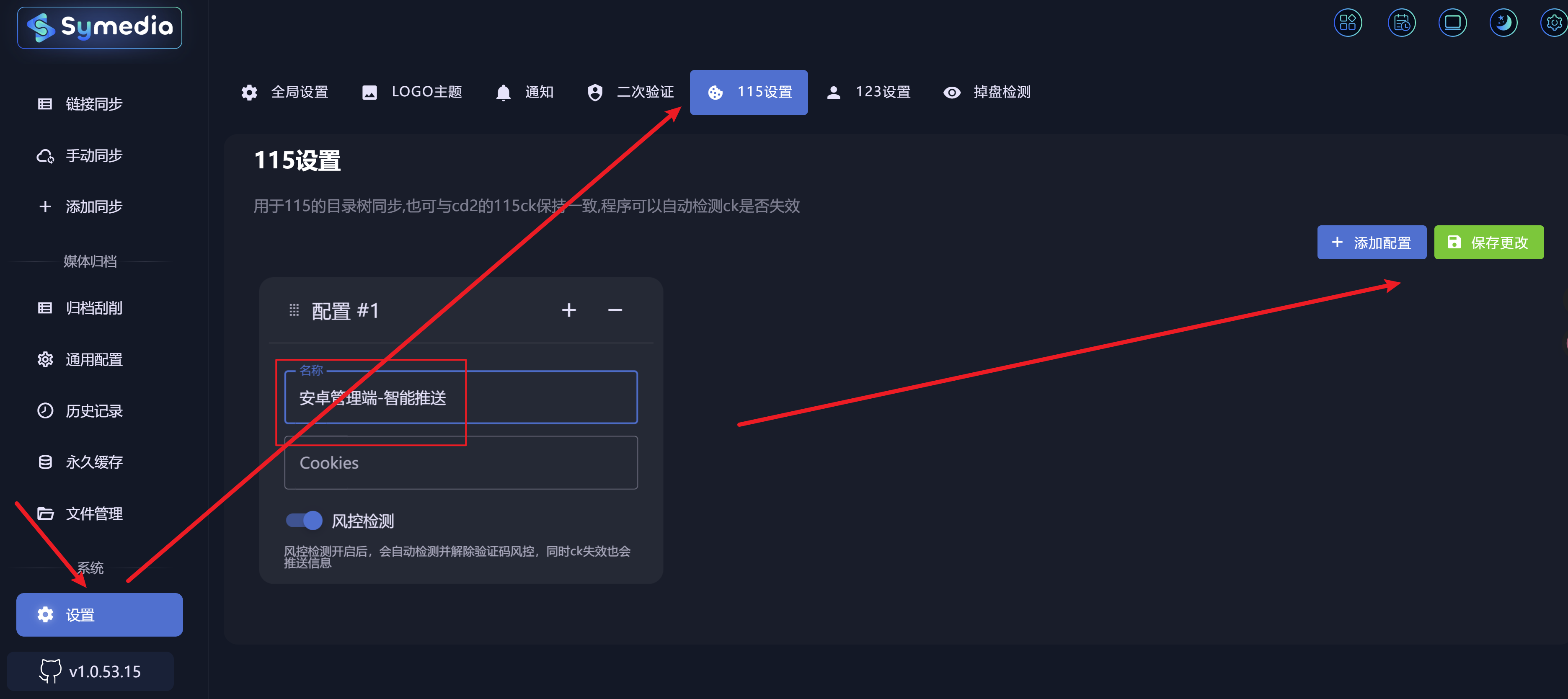
打开 SA 工具,进入 设置 页面
找到 115 设置 选项,点击 添加配置
填写配置信息:
自定义命名:建议填写辨识度高的名称,例如
智能推送-安卓管理端其他参数(如设备类型)按需选择,保持默认或匹配后续扫码设备即可
点击 保存 完成配置添加
步骤 2:扫码获取 Cookie
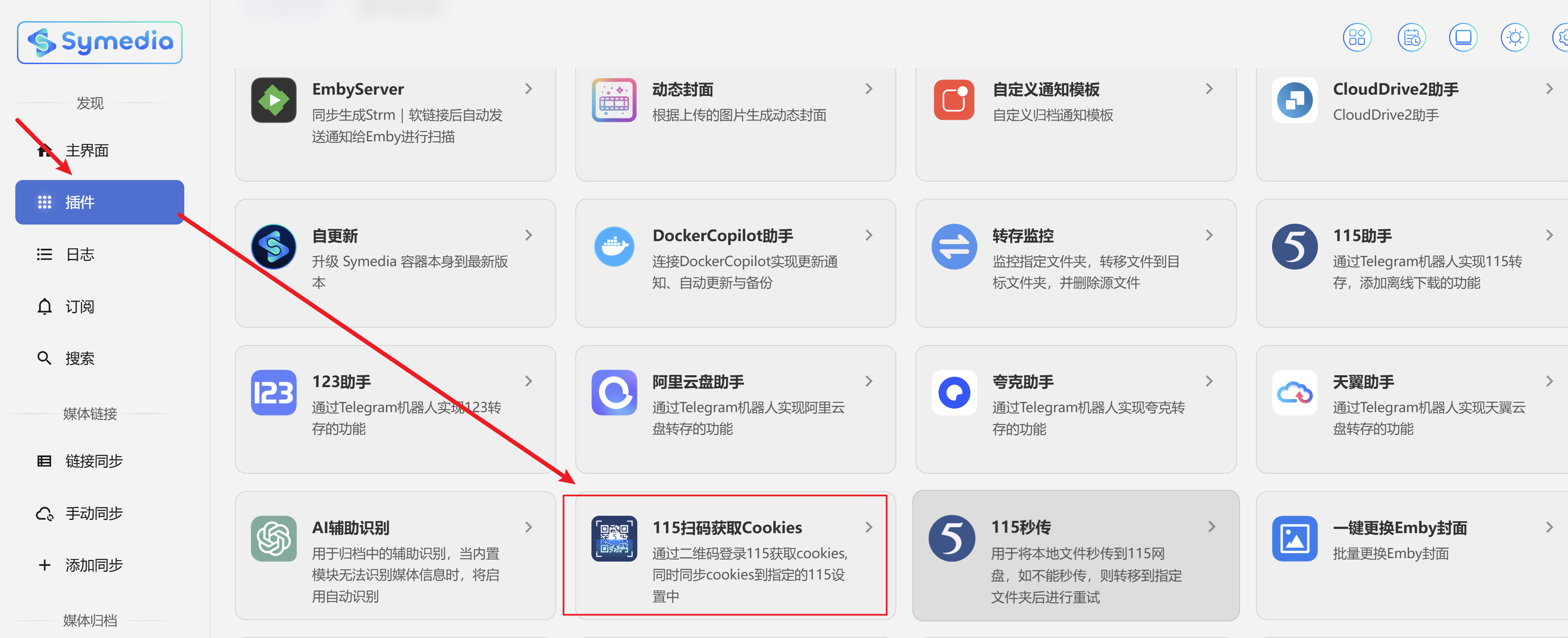
返回 SA 工具首页,进入 插件 页面
找到 115 扫码获取 Cookies 功能,点击打开
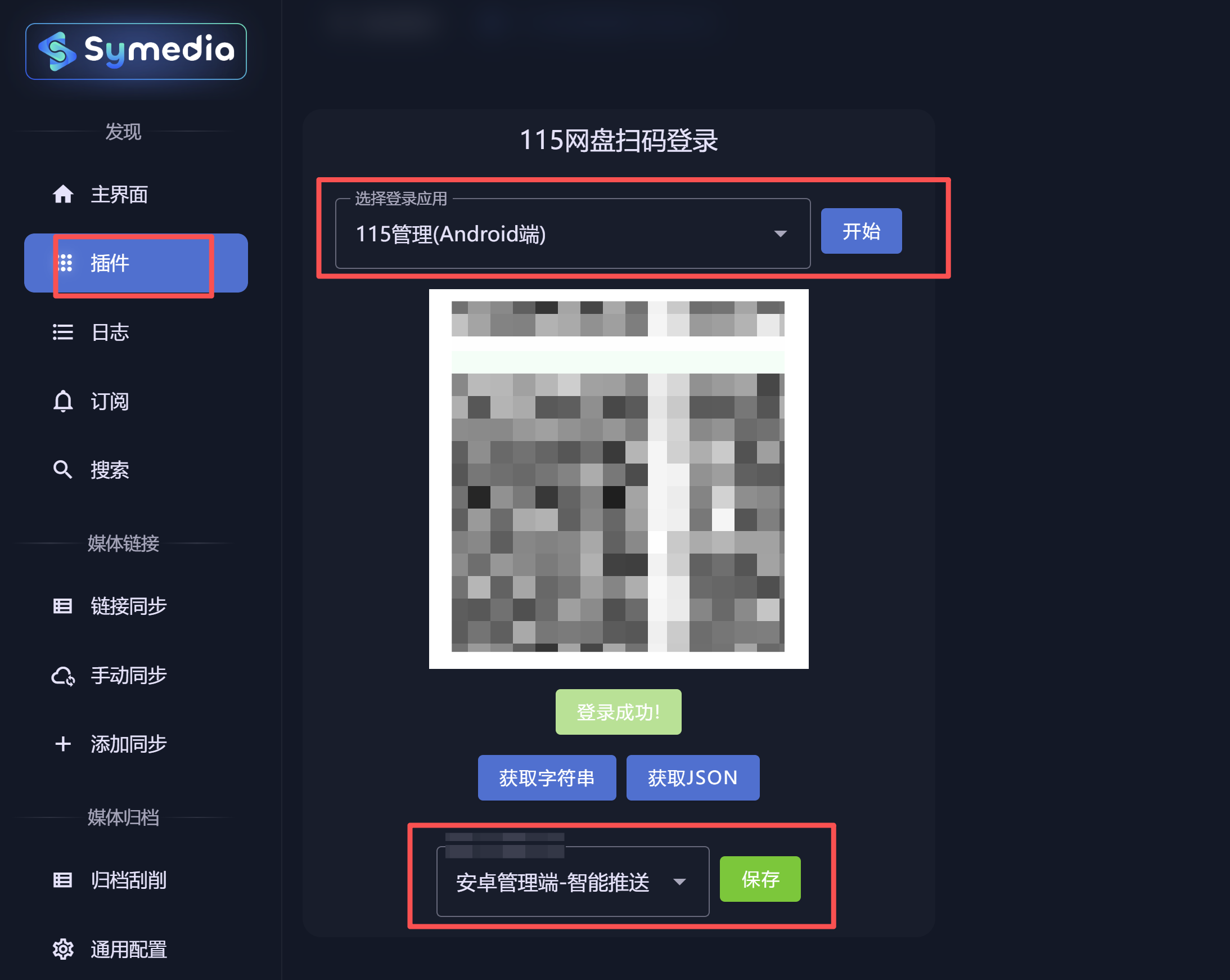
在设备选择列表中,选择与步骤 1 中一致的配置名称(例如
智能推送-安卓管理端)点击 开始 按钮,SA 工具会生成一个二维码
打开手机端 115 APP:
进入 我的 - 扫一扫
扫描 SA 工具生成的二维码,完成设备授权
授权成功后,在 SA 工具页面点击 保存,Cookie 会自动写入对应配置中
步骤 3:复制获取到的 Cookie
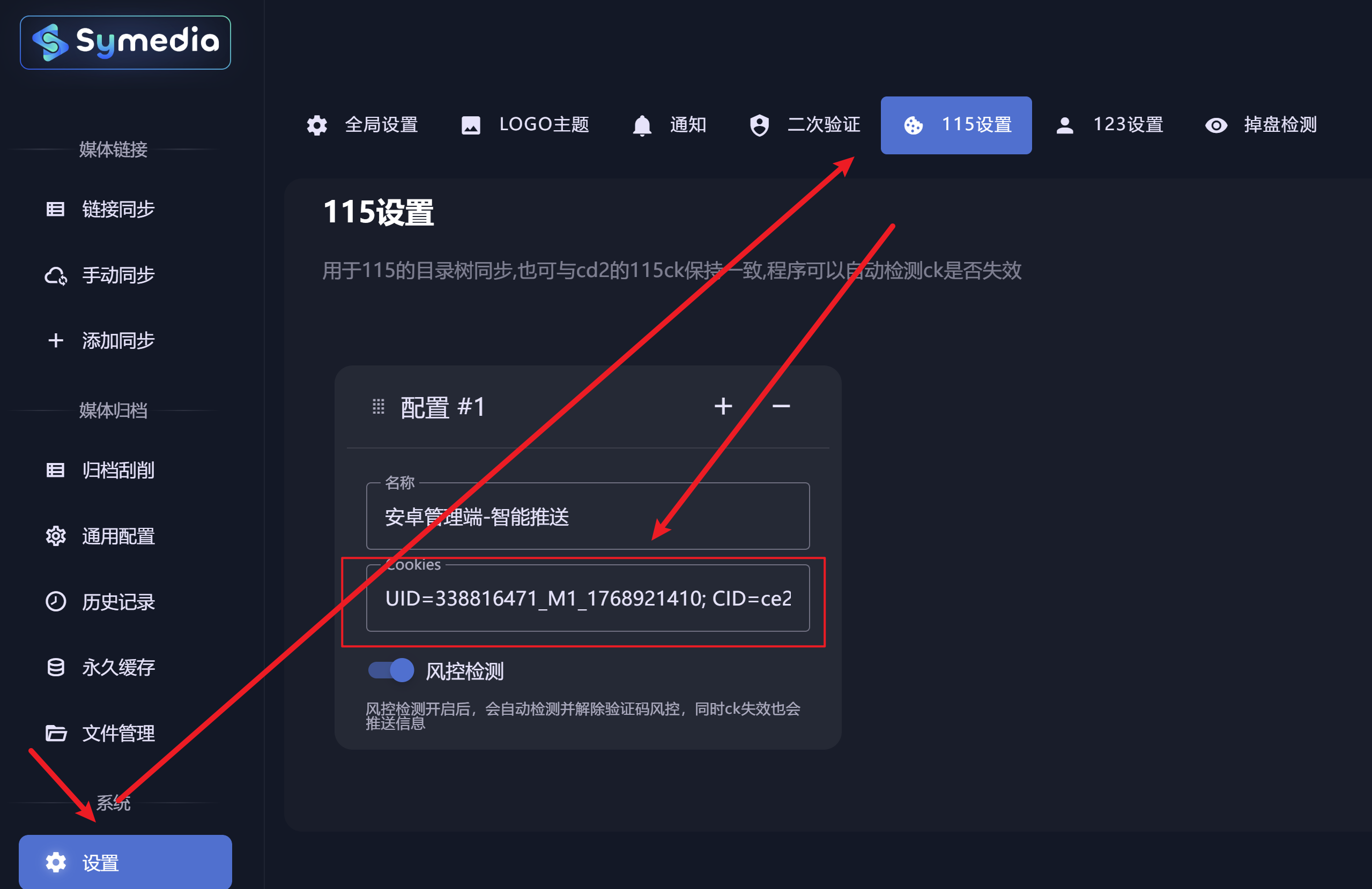
再次进入 SA 工具的 设置 - 115 设置
找到之前创建的配置项(例如
智能推送-安卓管理端)点击配置项详情,找到 Cookie 字段,点击 复制 按钮,即可获取完整的 Cookie 内容
注意事项
Cookie 具有时效性,若后续脚本调用失败,需重新按照本教程获取
配置名称建议与设备类型绑定,避免多设备配置混淆
请勿将获取的 Cookie 分享给他人,防止账号安全风险
若扫码授权失败,可尝试重启 SA 工具或 115 APP 后重试
115 文件夹 CID 获取教程
本教程用于快速提取 115 网盘文件夹的 CID(唯一标识),常用于脚本调用、批量操作等场景。
前置条件
已登录 115 网盘网页版(https://115.com)
已创建目标文件夹(例如
智能推送)
操作步骤
步骤 1:创建并进入目标文件夹
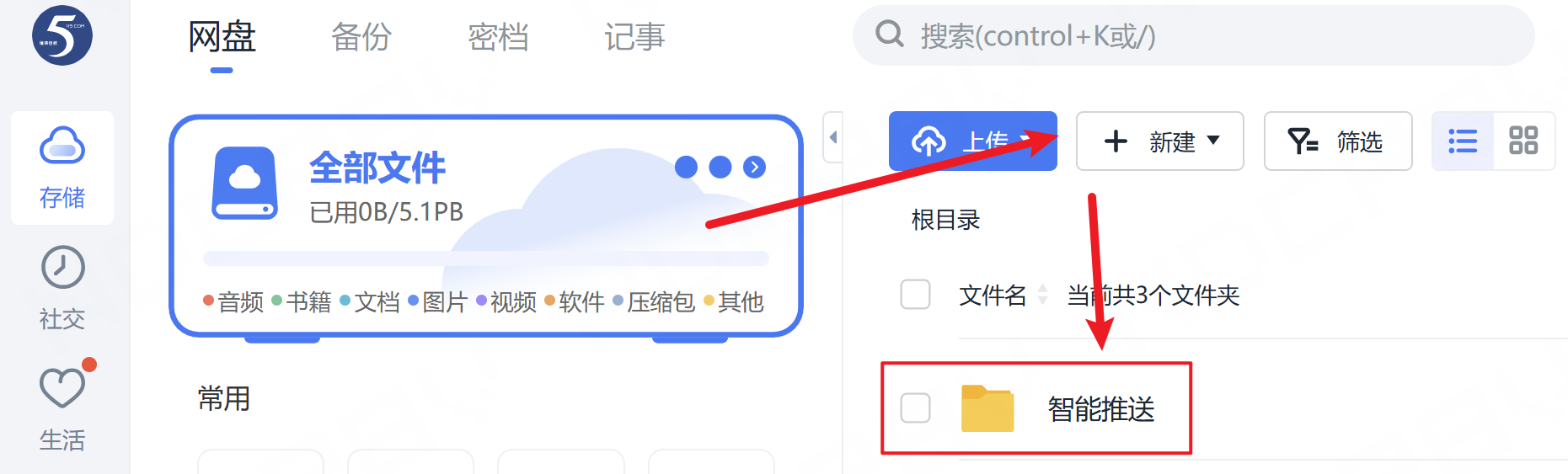
登录 115 网盘网页版后,进入 网盘 页面
点击 新建文件夹,输入文件夹名称(如
智能推送),点击确定双击进入该文件夹的根目录(确保当前页面仅展示该文件夹内的内容)
步骤 2:提取 CID
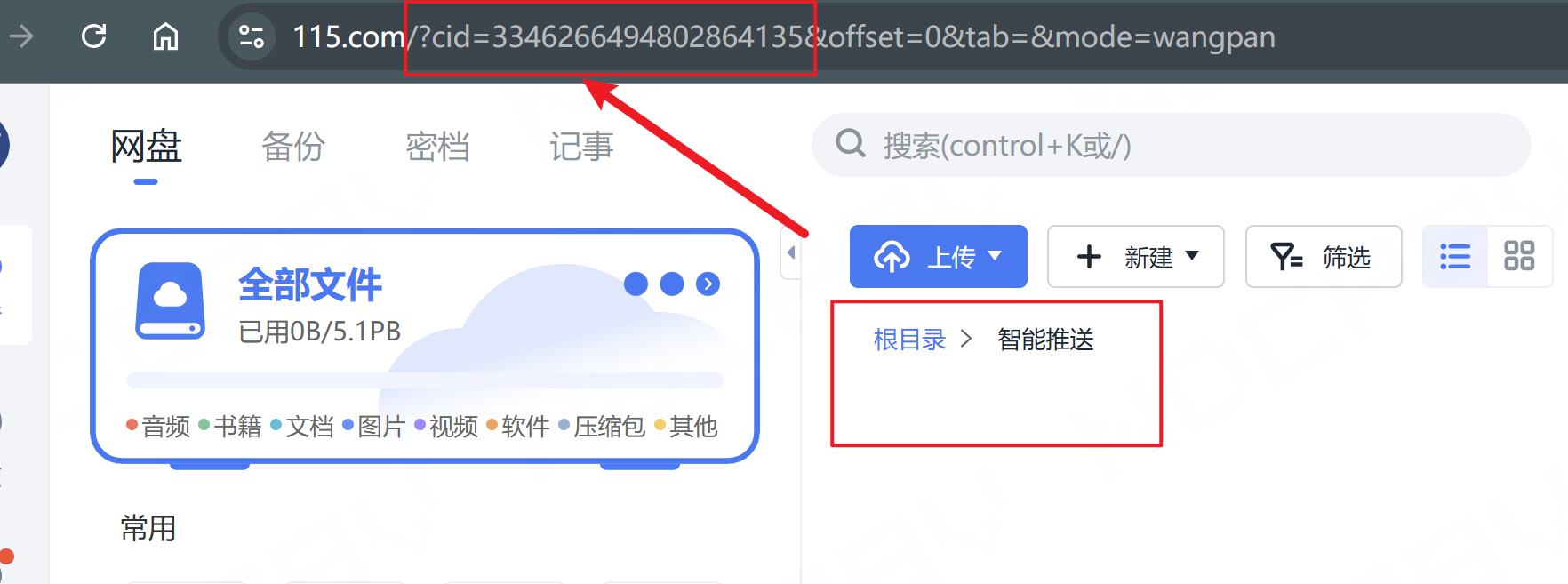
查看浏览器顶部的 地址栏,复制当前页面的完整 URL
https://115.com/?cid=3346266494802864135&offset=0&tab=&mode=wangpan从 URL 中提取
cid=后面、&前面的数字串,即为该文件夹的 CID:
示例 URL 中对应的 CID:
3346266494802864135
注意事项
若地址栏无
&符号,直接提取cid=后的所有数字即可不同文件夹的 CID 唯一,删除文件夹后 CID 会失效,需重新创建并提取
进入子文件夹时 CID 会变化,务必确认当前页面是目标文件夹的根目录