部署步骤
一、安装 v2raya
1.1 通过 Docker 安装 v2raya
# 创建 v2raya 目录
mkdir -p /docker/v2raya

# 创建 docker-compose.yml
nano /docker/v2raya/docker-compose.yml复制
粘贴以下内容:
version: "3.8"
services:
    v2raya:
        image: mzz2017/v2raya:latest
        container_name: v2raya
        restart: unless-stopped
        privileged: true
        network_mode: host
        environment:
            - V2RAYA_LOG_FILE=/tmp/v2raya.log
            - V2RAYA_V2RAY_BIN=/usr/local/bin/v2ray
            - V2RAYA_NFTABLES_SUPPORT=off
            - IPTABLES_MODE=legacy
        volumes:
            - /lib/modules:/lib/modules:ro
            - /etc/resolv.conf:/etc/resolv.conf
            - /volume1/docker/v2:/etc/v2raya复制
1.2 启动 v2raya
cd /docker/v2raya
docker-compose up -d复制
1.3 访问 v2raya 管理界面
打开浏览器访问:
http://你的群晖IP:2017首次访问会提示创建管理员账号
设置用户名和密码
二、配置 v2raya 代理
2.1 导入订阅链接或手动添加节点
在 v2raya 管理界面,点击「导入」
选择以下任一方式:
订阅链接:粘贴你的代理服务商提供的订阅链接
手动配置:逐个添加节点服务器
2.2 设置代理模式
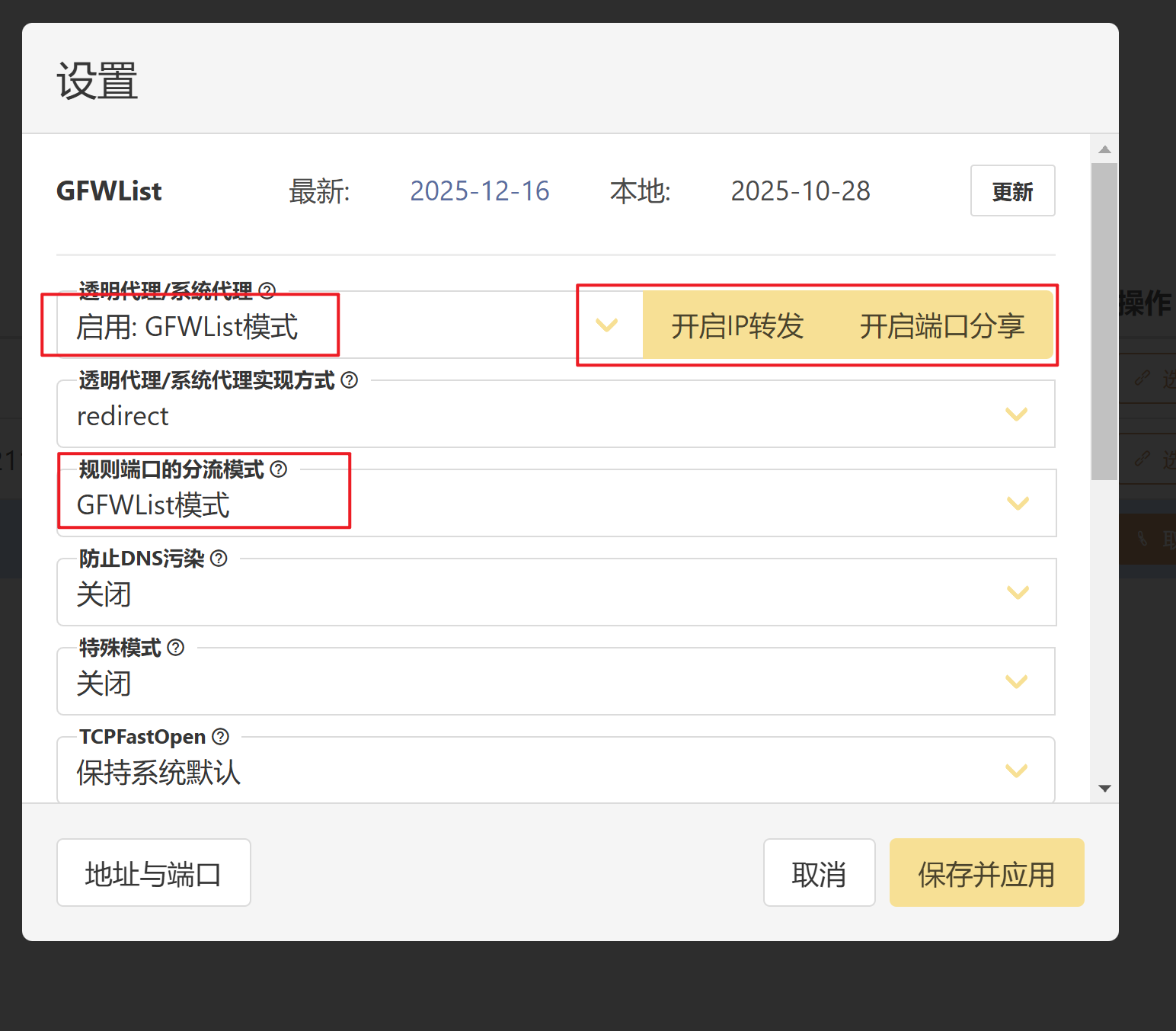
点击「设置」→「透明代理/系统代理」
配置如下:
透明代理:关闭(我们不需要系统级代理)
系统代理:关闭
端口设置:保持默认(HTTP: 20171)
2.3 配置 gfwlist 模式(关键步骤)
点击「设置」→「规则路由」
选择「GFWList 模式」
点击「更新 GFWList」按钮
确认规则更新成功
2.4 启动代理服务
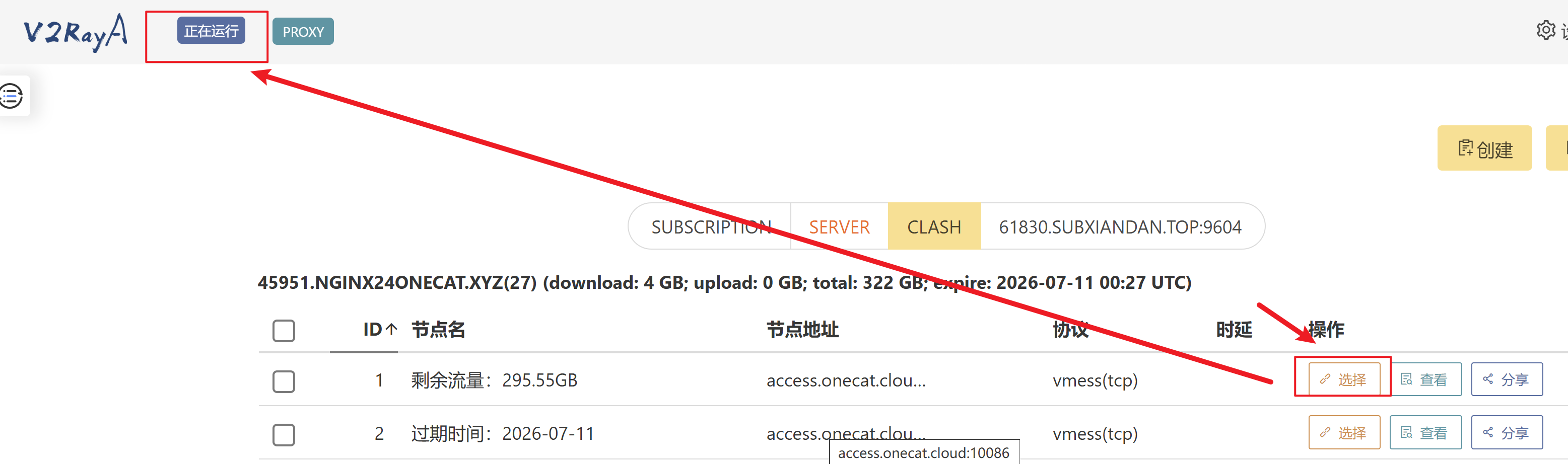
回到主页,选择一个可用的节点
点击「启动」按钮
确认状态显示为「运行中」