

如果您的第三方设备不支持签名,您可能会收到错误:
0xc000a000
-1073700864
STATUS INVALID SIGNATURE
·加密签名无效
如果您的第一方需要 Guest Access,您可能会收到错误:
您无法访问此共享文件夹,因为您组织的安全策略会阳止未经身份验证的 Guest 访问。这些策略有助于保护你的电脑免受
网络上不安全或恶意设备的攻击
0x80070035
0x800704f8
找不到网络路径
发生系统错误 3227320323
解决办法
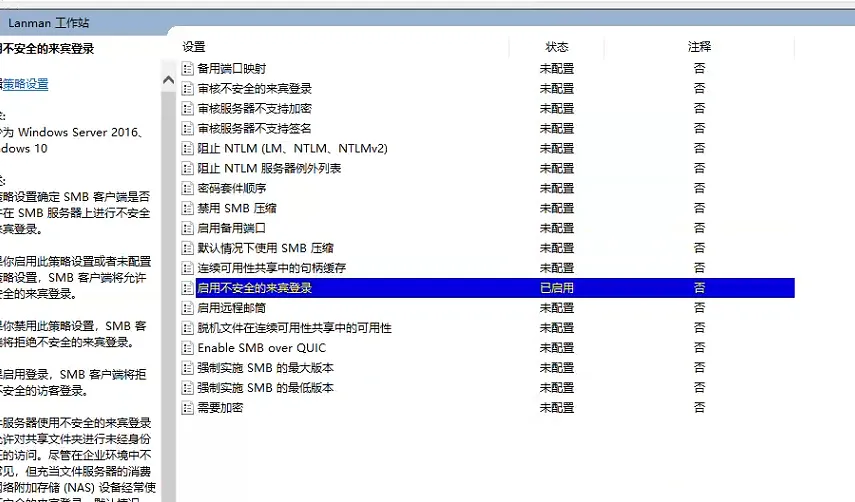
步骤1:启用“启用不安全的来宾登录”
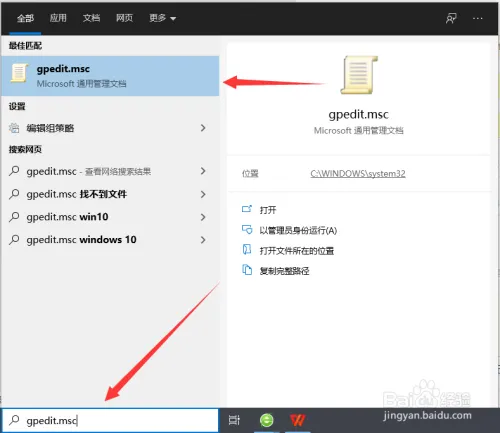
在win10的电脑上的左下角搜索框输入gpedit.msc,然后找到Microsoft通用管理文档
1、打开组策略,在“本地计算机策略 > 计算机配置 > 管理模板 > 网络 > Lanman 工作站”中启用“启用不安全的来宾登录”
步骤2:对通信进行数字签名(始终)
1、打开组策略,在”本地计算机策略 > 计算机配置 > Windows 设置 > 安全设置 > 本地策略>安全选项”中禁用“Microsoft 网络客户端:对通信进行数字签名(始终)
步骤3:通过命令关闭 SMB 签名要求
1按 Win + S 搜索 cmd,右键选择 以管理员身份运行。
输入以下命令后按回车,出现提示时输入 Y 确认:
Set-SmbClientConfiguration -RequireSecuritySignature $false
步骤 4:允许不安全来宾登录
保持命令提示符窗口打开,输入以下命令后按回车,同样输入 Y 确认:
Set-SmbClientConfiguration -EnableInsecureGuestLogons $true
操作完成